← 上一篇:05 Windows 操作(Clash Verge Rev)
本章分安卓和 iPhone 两部分。核心和电脑一样:装客户端、导入订阅、选节点、连接。
安卓手机(v2rayNG)
第一步:安装 v2rayNG
- 打开浏览器,进入 v2rayNG 的 GitHub 发布页,也可进入第三章各个客户端下载地址里找
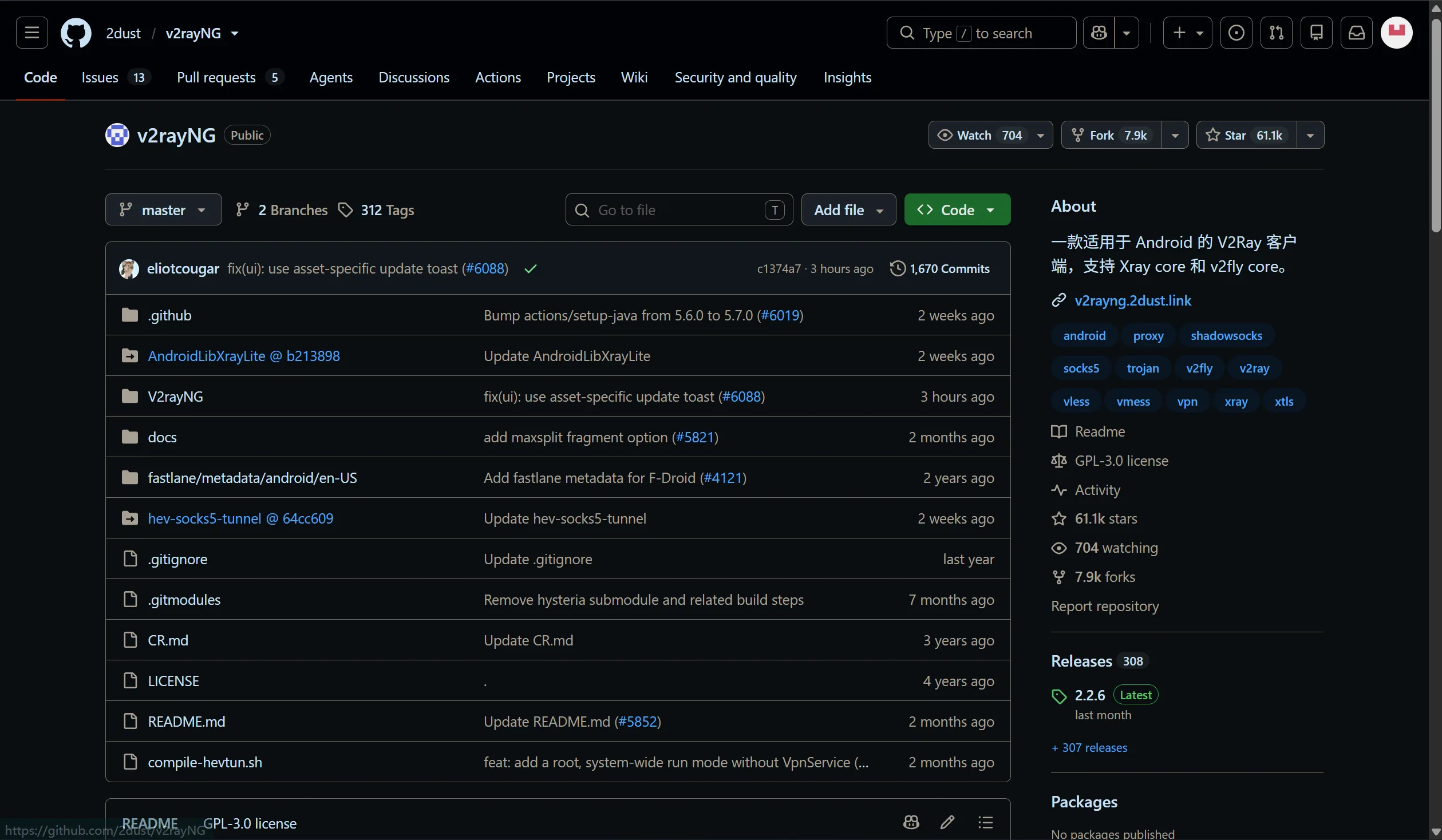
下载最新的 APK 文件,依旧是点击右下角releases,进去找对应版本,不知道哪个版本问豆包
点击安装,如果提示"未知来源",在设置中允许安装
第二步:导入机场订阅
打开 v2rayNG
点击右上角"+"号,选择"从剪贴板导入订阅"或"添加订阅"
粘贴机场提供的订阅链接
点击右上角"三个点"图标,更新订阅
第三步:连接
在节点列表中选择一个节点
点击右下角"V"图标,或点击节点进入连接
首次连接时,系统会提示"允许创建 VPN 连接",选择允许
首次连接时系统提示"允许创建 VPN 连接",选择允许。这是客户端建立加密通道的正常请求。
iPhone(iOS)
第一步:安装客户端
iOS 没有免费的开源 Clash 客户端,主流是付费的 Stash 或 Shadowrocket:
打开 App Store
搜索 Stash 或 Shadowrocket
点击购买并下载安装
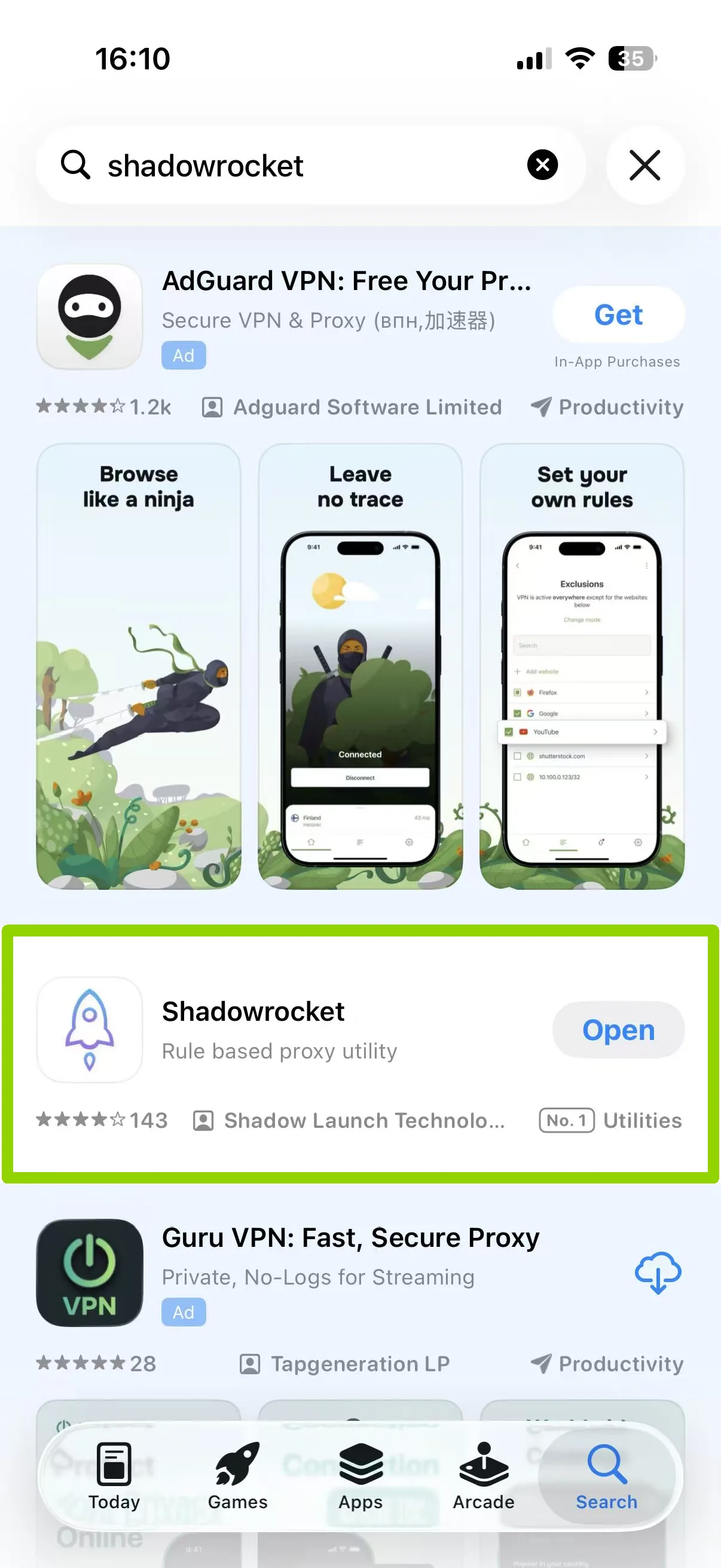
如果 App Store 里搜不到,可能是地区限制,参考 08 常见问题 的"App Store 搜不到客户端"。
第二步:导入机场订阅
打开客户端
找到"订阅"或"配置"入口
粘贴机场提供的订阅链接,导入
更新订阅,获取节点列表
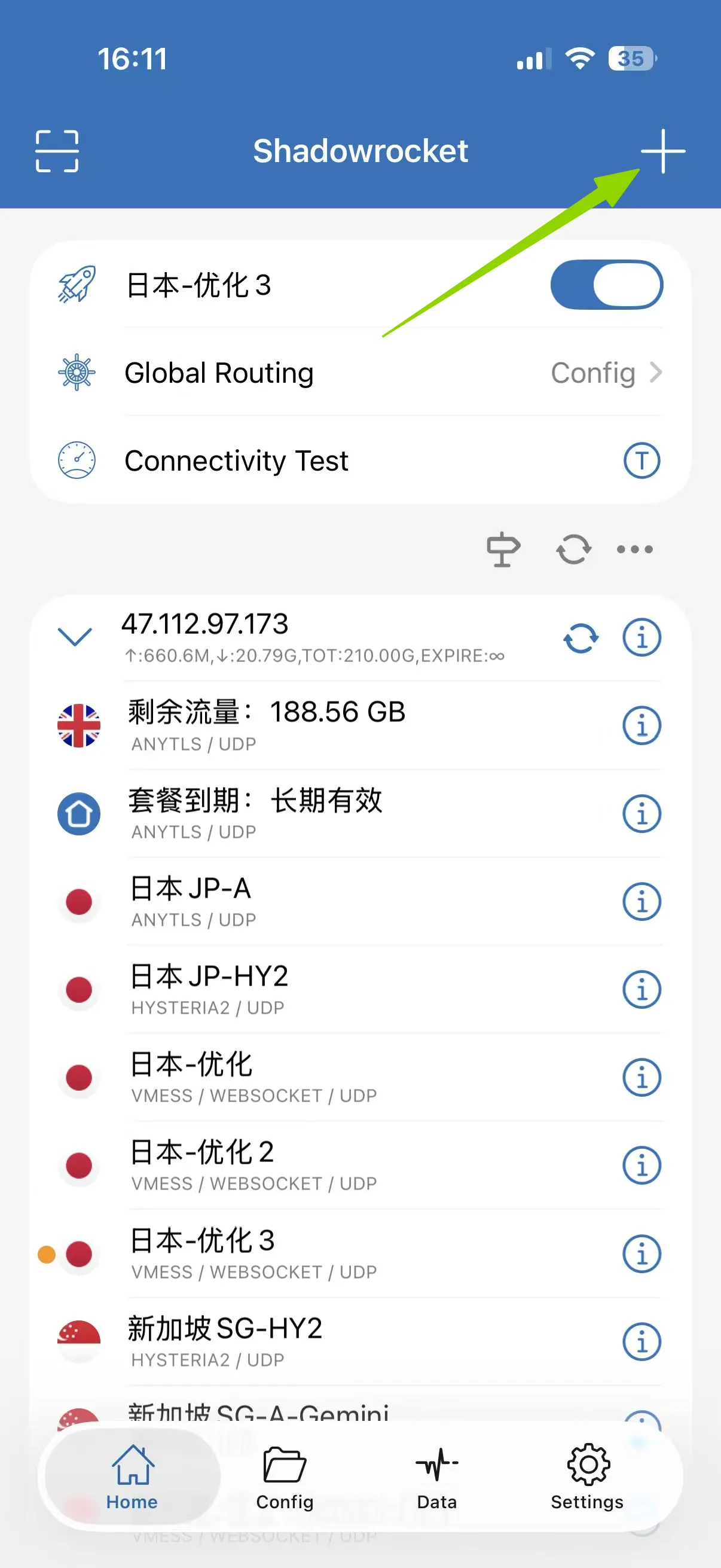
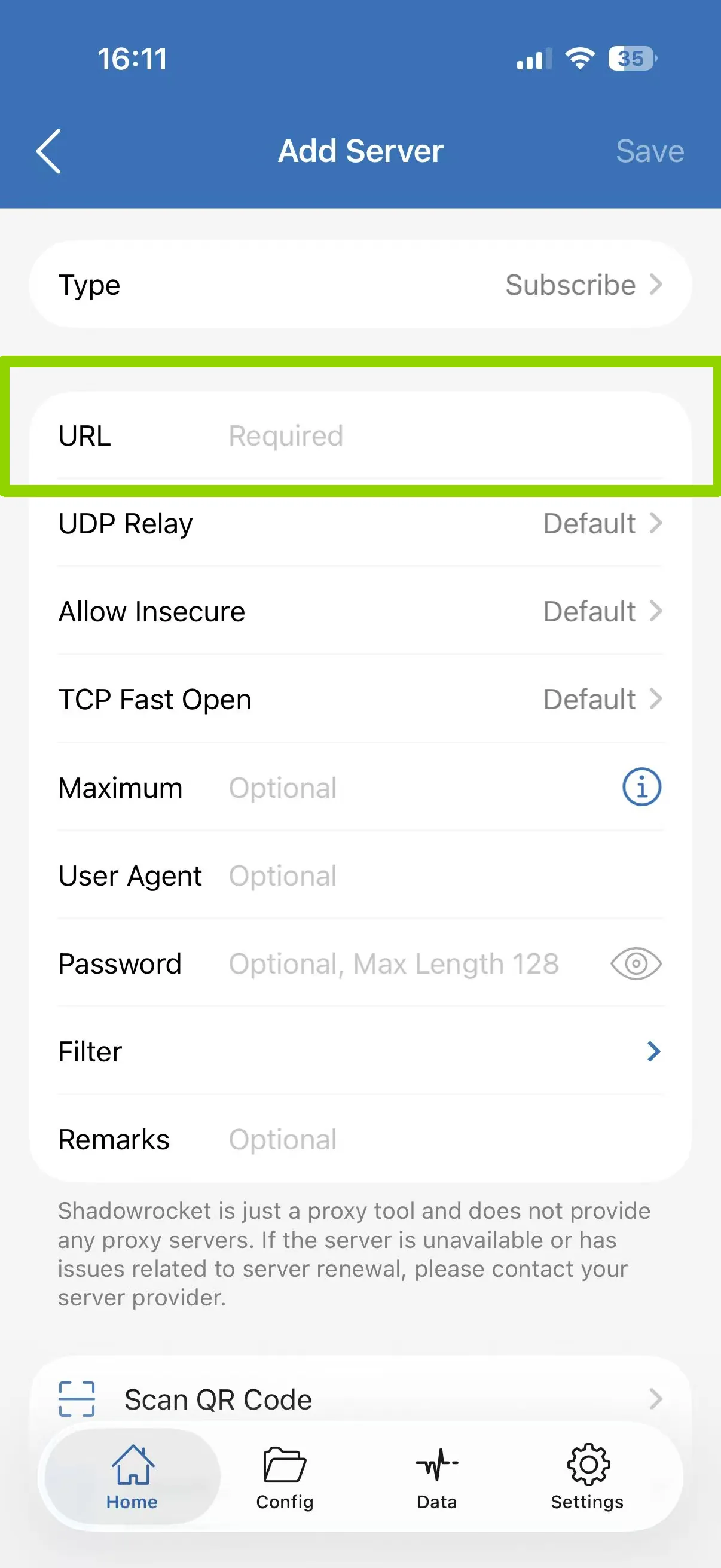
第三步:连接
选择一个节点
点击"连接"
首次连接时,系统会提示"允许 VPN 配置",选择"允许"并验证
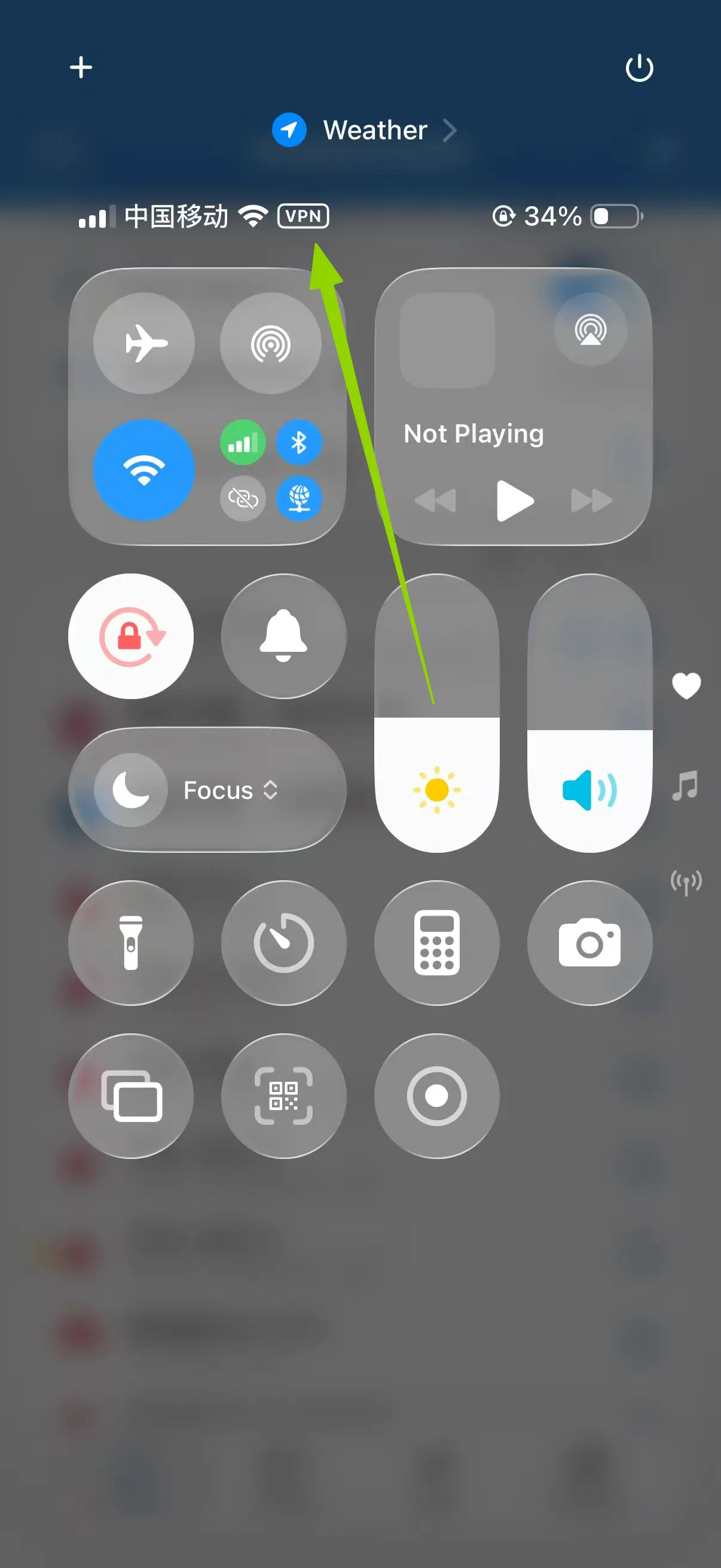
手机端常见问题速查
连接成功但无法上网 → 见 08 常见问题
安卓提示"未知来源" → 按本章安卓第一步处理
iPhone 提示"VPN 配置" → 选择允许即可
配置完成,去 07 聚合app与机场差异 了解不同方案的区别,或阅读 08 常见问题。
← 上一篇:05 Windows 操作(Clash Verge Rev) | 下一篇:07 聚合 App 与机场的差异 →